Bem-vindo ao Tutorial BoletoSmart
Siga este guia passo a passo para configurar sua conta BoletoSmart e integrar com o Asaas. O processo é simples e rápido!
Acesse o Site e Escolha o Plano
- Acesse o site boletosmart.shop
- Clique em "Começar Agora"
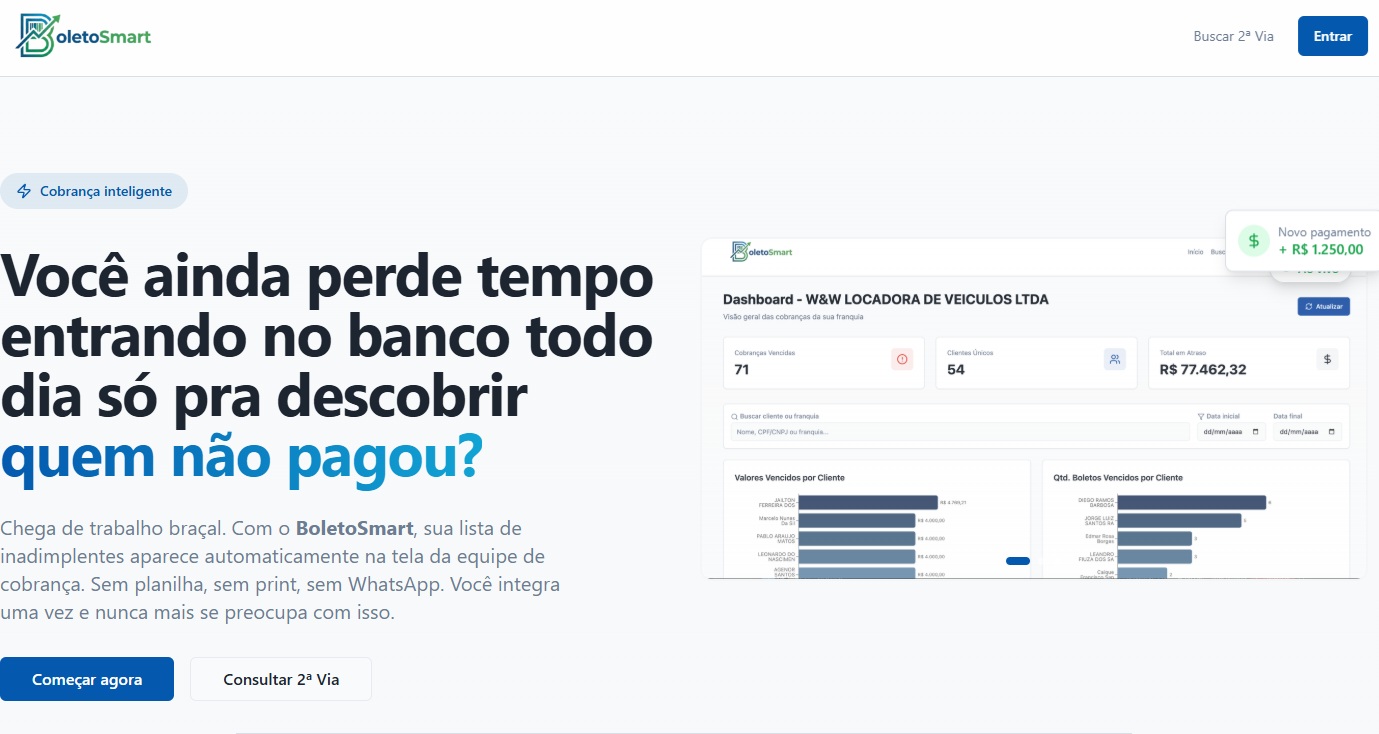
Tela de seleção de planos do BoletoSmart
Selecione o Plano Locagora
- Clique no "Plano Locagora - Parceria Exclusiva"
- Insira os dados da empresa
-
⚠️ Importante: Preencha com o email cadastrado em Locagora
- Clique em "Comprar Agora"
-
📧 Atenção: Você receberá um email com as instruções. Pagamentos via PIX têm liberação automática!
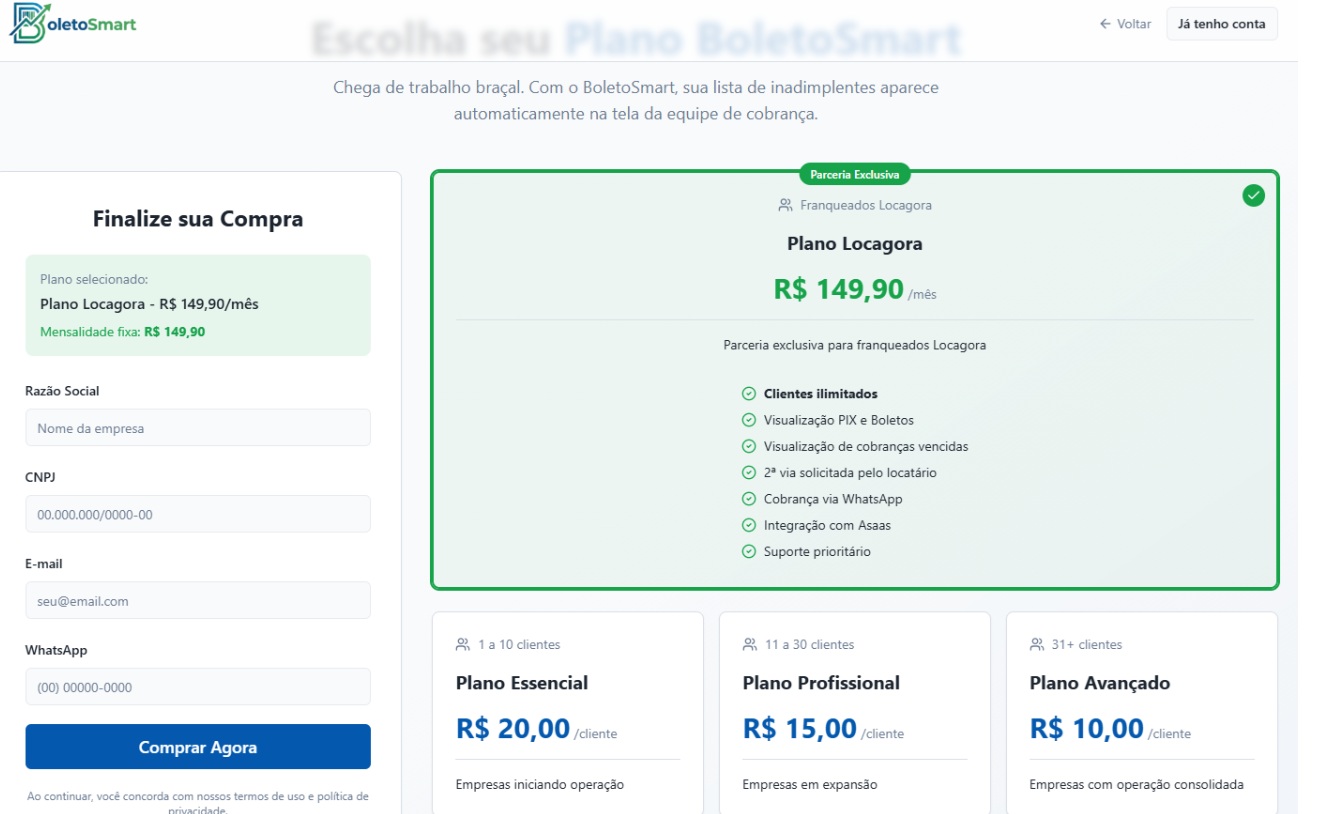
Formulário para finalizar a compra do plano
Complete o Cadastro
- Após realizar o pagamento, retorne à página inicial
- Clique em "Entrar"
- Em seguida, clique em "Cadastre-se"
- Insira os dados com o mesmo email preenchido anteriormente na adesão do plano
- Escolha uma senha segura
- Clique em "Cadastrar"
-
✅ Você será direcionado automaticamente para a tela do BoletoSmart se o pagamento já foi confirmado
Configure o Webhook no Asaas
Antes de configurar o BoletoSmart, vamos configurar o webhook no Asaas:
- Acesse seu site do Asaas
- No menu esquerdo, clique em "API" e depois em "Webhooks"
- Clique em "Adicionar um novo webhook"
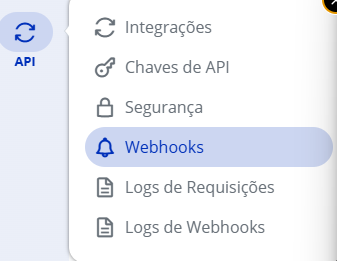
Menu de configurações do Asaas - Acesse API e Webhooks
Preencha os dados do webhook:
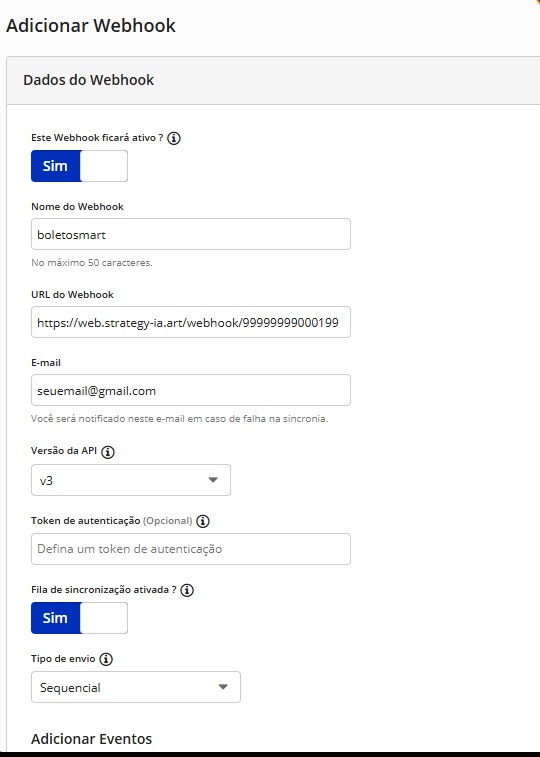
Formulário para adicionar um novo webhook no Asaas
Selecione os Eventos do Webhook
Em "Adicionar Eventos", marque os seguintes eventos relacionados a Cobranças:
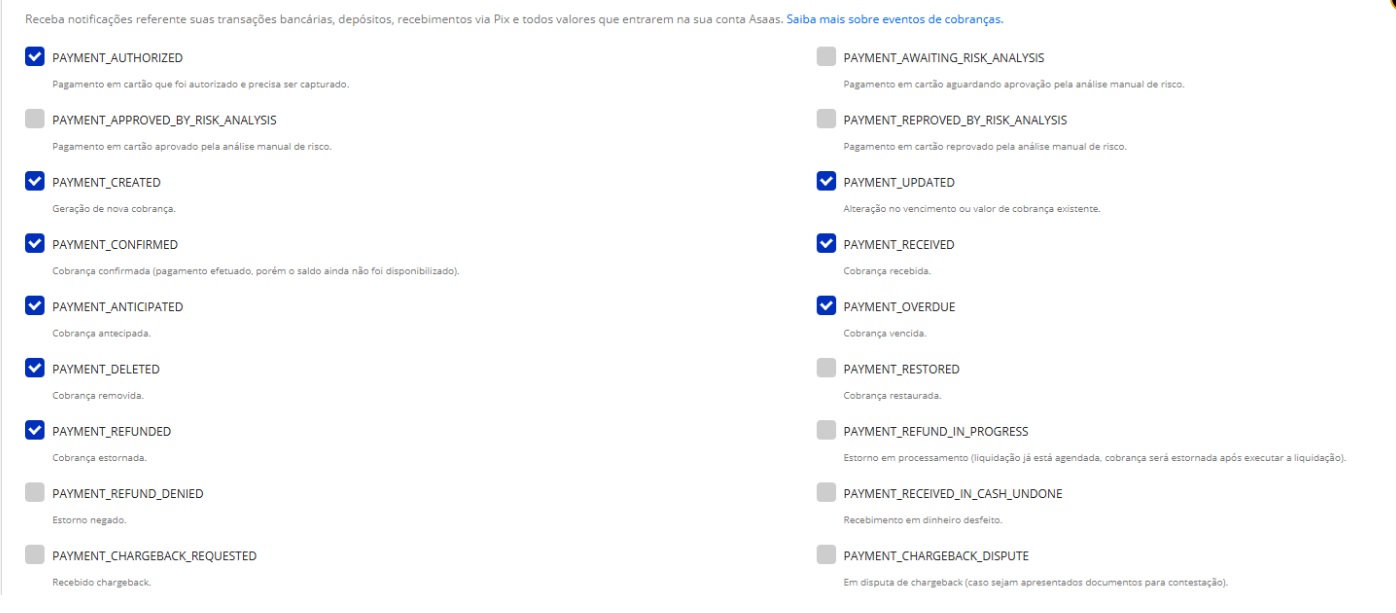
Selecione os eventos de cobrança que deseja monitorar
Pagamento em cartão que foi autorizado e precisa ser capturado.
Geração de nova cobrança.
Alteração no vencimento ou valor de cobrança existente.
Cobrança confirmada (pagamento efetuado, porém o saldo ainda não foi disponibilizado).
Cobrança recebida.
Cobrança antecipada.
Cobrança vencida.
Cobrança removida.
Cobrança estornada.
Após marcar todos os eventos, vá até o final da tela e clique em "Salvar"
Gere a Chave de API do Asaas
Agora vamos gerar uma chave de API para autorizar as permissões:
- No menu esquerdo do Asaas, clique em "API" e depois em "Chaves de API"
- Em "Nome", digite "boletosmart"
- Clique em "Avançar"
- Você receberá um SMS ou um token no seu app Asaas (se tiver instalado no celular)
- Copie o código e clique em "Gerar chave API"
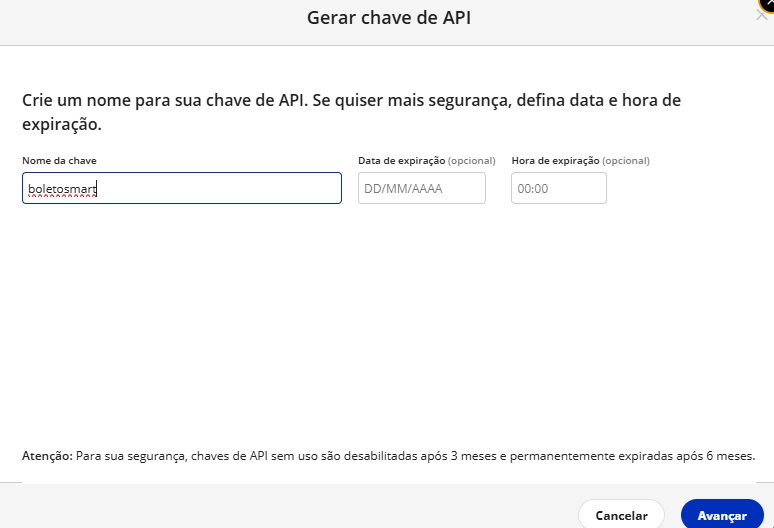
Tela para criar uma nova chave de API no Asaas
-
A chave API será gerada neste formato:
$aact_prod_000MzkwODA2MWY2OG........ - Clique em "Copiar"
- Cole a chave na tela de configuração do BoletoSmart
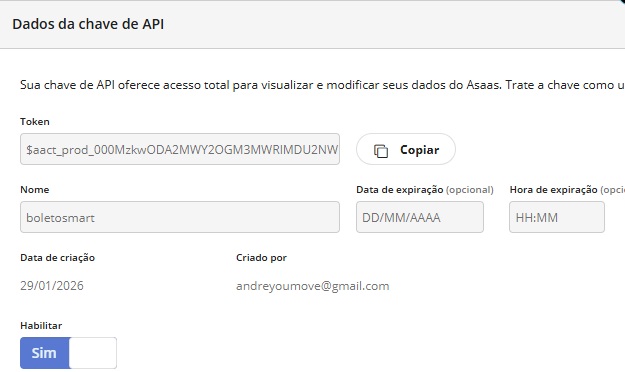
Copie a chave de API gerada para usar no BoletoSmart
Finalize a Configuração no BoletoSmart
- Volte para a tela de Configurações do BoletoSmart
- Cole o Webhook que você configurou no Asaas
- Cole o Token Asaas (Chave de API) que você gerou
- Clique em "Salvar"
Atualize e Comece a Usar
- Volte para a tela inicial do BoletoSmart
- Clique em "Atualizar"
-
✅ Você terá acesso a todos os boletos vencidos na sua tela para facilitar o acompanhamento das cobranças!
Resumo da Configuração
📋 No Asaas
- Configure o Webhook
- Selecione os eventos de cobrança
- Gere a Chave de API
⚙️ No BoletoSmart
- Cole o URL do Webhook
- Cole o Token Asaas
- Salve as configurações